

네트윈 큐브, 큐브 큐브 아이언 FAQ
- 어떤 종류에 스마트폰에서 사용이 가능합니까?
답변> 아이폰 및 안드로이드 계열의 모든 스마트폰에서 사용가능하며, 호환되는 OS버전은 다음과 같습니다.
아이폰 : V8.2 이상
안드로이드폰 : V4.2 이상
- 사용설명서를 잃어버렸어요.
답변> 사용설명서는 앱을 통해서 볼 수 있습니다.
초기화면 좌측하단의 “HELP”아이콘을 누르면 “설치 동영상”, “사용자 설명서”, “FAQ”등을 보실 수 있습니다.
- LTE 망에서는 사용하지 않고 WiFi 망에서만 사용하고 싶어요.
답변> 데이터요금의 부담으로 LTE망에서 사용하지 않고자 하면 다음과 같이 설정 하십시오.
- 초기화면 우측하단의 톱니 아이콘 을 클릭합니다
- Use 3G/LTE 항목을 사용안함 표시로 전환합니다

- 영상을 볼 때 데이터 사용량을 알고 싶어요.
답변> HD급(1280 x 720)의 영상 데이타를 전송하며, H.264로 압축되어서 전송됩니다.
1분동안 전송되는 고화질 영상 데이타량 약 5MB 입니다.
데이터 무제한이 아니면 가급적 WiFi망을 사용하시길 권장합니다.
- 카메라 등록시 폰에서 미리 확인해야 할 설정
– 제품을 연결 할 WiFi에 스마트폰을 연결합니다.
– 스마트폰의 WiFi 설정창에 있는 “스마트 네트워크 전환” 에 체크가 되어 있다면 체크를 없애 주세요.
( 삼성 겔럭시 폰 )
– “네트워크 자동 전환” 에 체크 되어 있는 경우 해제해 주세요 ( LG 스마트폰)
– “불량네트웍크 차단”에 체크 되어 있는 경우 해제해 주세요. (일부 스마트폰)
– “3G 또는 LTE 자동전환”에 체크 되어 있는 경우 해제해 주세요(일부 스마트폰)
– 스마트폰의 LTE등을 켜주세요.
– 스마트폰에서 GPS 를 켜주세요.
- QR 코드 라벨이 훼손되어 안 찍힙니다.
답변> QR코드가 훼손된 경우에도 등록이 가능합니다.
제품에 미리 WiFi 접속을 하고 앱을 실행하면 QR코드 없이도 등록이 가능합니다.
다음의 순서로 진행해 주세요.
제품뒷면의 리셋 버튼을 2초동안 누르고 떼면 “땡땡~” 하고 소리가 납니다.
② 스마트폰의 WiFi 검색을 하여 “NETWEEN_xxxx”와 처럼 보이는 것을 접속합니다.
③ 네트윈큐브 앱을 실행합니다.
④ 초기화면에서 맨 앞의 카메라아이콘을 클릭하여 리스트가 나오는데 기존에 등록을 했었다면
편집>삭제 를 선택하여 삭제합니다.
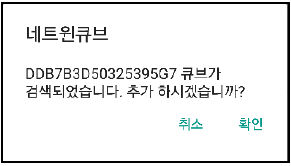
등록된 리스트가 없으면 자동으로 네트윈 큐브가 발견되어 추가 할 것인지 묻는 창이 생깁니다. “확인”
을 누르면 QR찍는 부분을 스킵하고 다음 단계로 넘어 갑니다.
- 아이폰 – 등록절차가 너무 복잡 해요.
답변> 아이폰의 경우 안드로이드와 다르게 절차가 좀 더 복잡합니다.
초기화면 중간에 “설치마법사”를 클릭하면 더 쉽게 순차적으로 진행하여 등록이 가능합니다. 순서
대로 설명이 나오며 진행하시면 쉽게 등록 할 수 있습니다.
- 안드로이드 폰 – 등록할 때 완료가 안되고 뱅글뱅글 돌기만 합니다.
답변> ①와이파이 선택시 비밀번호 입력이 틀려 등록이 안 되는 경우 입니다. 등록을 취소 하시고 재등록
을 하시면 됩니다.
②스마트폰에서 다음의 설정이 있는지 확인 바랍니다.
– 스마트폰의 WiFi 설정창에 있는 “스마트 네트워크 전환” 에 체크가 되어 있다면 체크를 없애
주세요. ( 삼성 갤럭시 폰 )
– “네트워크 자동 전환” 에 체크 되어 있는 경우 해제해 주세요 ( LG 스마트폰)
– “불량네트웍크 차단”에 체크 되어 있는 경우 해제해 주세요. (일부 스마트폰)
– “3G 또는 LTE 자동전환”에 체크 되어 있는 경우 해제해 주세요(일부 스마트폰)
- 등록할때 앱에서 WiFi 검색이 안됩니다.
답변> 스마트폰에서 GPS 를 켜주세요.
안드로이드 6.0(마시멜로)이상에서는 GPS가 꺼져 있으면 앱 내부에서 WiFi 검색이 안될 수 있습
니다.
- 등록 시 마지막에 카메라 리스트가 안 생깁니다.
답변 > 스마트폰의 LTE등을 켜주세요. 등록마무리는 스마트폰이 인터넷에 연결되어야 서버에 등록하여
리스트가 생성됩니다.
- 등록시 접속할 WiFi 이름까지 입력했는데 더 이상 진행이 안됩니다.
답변 > 카메라제품이 등록모드(AP모드)가 아닌 경우 일 수 있습니다.
다음을 확인 하십시오.
- 제품을 부팅하고 뒷면의 리셋 버튼을 약 2초간 누른 후 떼십시오.
이때 스피커에서 “땡땡~”하고 소리가 나면 등록모드로 전환되는 겁니다.
만약 “땡~”하고 소리가 한번만 나면 재부팅 후 다시 한번 2초가 리셋 버튼을 누른 후 떼십시오.
- 위의 실행을 한 후 스마트폰으로 WiFi 검색을 하면 “NETWEEN_xxxx”같은 형태로 검색이 되면 정상입니다.
- 이와 같은 상태에서 등록을 하시면 됩니다.
- 등록이 완료된 후 리스트가 생성 되었으나 온라인이 안됩니다.
답변 > 카메라의 전면 파란색 LED 상태가 어떻게 동작하고 있나요.
# LED가 깜빡거리고 있다면, 카메라가 WiFi 공유기에 접속이 안된 경우입니다.
이런경우에는 WiFi 접속암호를 잘못 입력했을 경우 입니다.
제품을 부팅하고 뒷면의 리셋버튼을 약 2초간 누른 후 떼십시오.
이때 스피커에서 “땡땡~”하고 소리가 나면 등록모드로 전환되는데 다시 등록하십시오. 그리고
WiFi 암호를 정확히 입력하시기 바랍니다.
# LED가 멈춰 있다면 카메라가 공유기에 정상접속 되었으나, 공유기가 인터넷과 정상적으로
연결되었는지 체크 하시기 바랍니다.
- 등록이 완료된 후 동일장소에 있는 다른 공유기에 접속을 변경하고 싶어요.
답변 > 동일한 공간에 있는 다른 공유기로 접속을 변경하시려면 다음과 같이 하세요.
① 카메라 리스트 화면의 오른쪽 상단 “편집” 을 클릭합니다.
② 2개의 아이콘 중 위쪽의 설정아이콘을 누릅니다.
③ 메뉴가 새로 보이면 “무선인터넷설정”을 클릭합니다.
④ 카메라 주변 공유기 목록 중 바꾸실 공유기를 선택하고 암호를 입력합니다.
⑤ 제품이 재부팅 되며, 온라인 되면 사용하면 됩니다.
“편집”창에서 정보확인 하시면 하단의 WiFi 접속정보를 확인하실 수 있으며, 변경되었는지
확인 가능합니다.

14. 등록된 카메라를 가족에게도 등록을 하고 싶어요.
답변 > 처음 등록한 사람을 마스터 사용자라 부르며, 마스터 사용자는 카메라 리스트가 파란색으로 생성됩니다. 마스터 사용자는 모든 제어 권한을 갖습니다.
가족에게 등록을 하려면 카톡 또는 SMS 및 이메일 등을 통해 공유를 할 수 있습니다.
자세한 방법은 제품과 함께 동봉된 QIG를 참조 하시고, App의 초기화면 왼쪽하단의 “HELP”를 클릭하면, 좀더 자세한 설명서와 설치동영상을 보실 수 있습니다.
① 등록된 카메라의 영상보기를 실행합니다.
② 재생중인 영상의 오른쪽 상단에 있는 공유 아이콘을 클릭합니다.
③ 메뉴가 새로 보이면 카톡을 클릭하고, 공유받으실 분을 선택합니다.
④ 카톡 메세지로 공유정보가 전달됩니다.
⑤ 상대방은 카톡 수신 메시지를 클릭하면 자동으로 체크하여 어플이 App이 없다면 App 설치 화면으로 이동후 App을 먼저 설치합니다.
⑤ 다시 한번 전달된 카톡 수신 메시지를 클릭하면 자동으로 등록이 완료됩니다.
공유 받은자는 서브사용자이며, 영상보기만 가능합니다.
- 등록된 카메라를 잠깐 동안만 공유해주고 싶어요.
답변 > 지정된 시간 동안만 타인에게 영상을 공유해 주는 기능이 있으며, 시간이 만료되면 자동으로 영상공유는 해제되어 더 이상 영상을 볼 수 없도록 하는 기능을 지원합니다.
① App 초기화면에서 3번째 아이콘 “Live”를 선택합니다.
② 공유를 원하는 리스트를 클릭합니다.
③ 공유시작시간과 종료시간을 설정합니다.
④ “START LIVE”를 클릭합니다.
⑤ 카톡을 선택하고 공유받을 사람을 선택합니다.
⑥ 카톡메세지로 공유정보가 전달됩니다.
⑦ 상대방은 카톡수신 메시지를 클릭하면 자동으로 공유되어 영상을 볼 수 있습니다. 시간이
만료되면 자동으로 리스트가 삭제되며, 더 이상 영상을 볼 수 없게 됩니다..
- 서브사용자로 등록된 사용자가 더 이상 영상을 볼 수 없게 하고 싶어요.
답변 > 등록 시 자동으로 암호를 생성합니다. 따라서 암호를 바꾸면 공유되었던 사용자가 더 이
상 카메라를 볼 수 없게 됩니다.
① 카메라 뒷면에 있는 리셋버튼을 8~10초동안 길게 누르고 있으면 “뚜르릉~” 하는 소리가
납니다.
② 자동으로 제품은 재부팅되며, 등록모드로 변환 됩니다.
③ 등록된 리스트를 삭제하고, 재등록하면 기존에 공유받아 등록했던 사용자 모두 카메라 암호
가 바뀌어 더 이상 영상을 볼 수 없게됩니다.
- 영상을 저장하려면 어떻게 해야 하나요?
답변 > 64GB까지 micro-SD 메모리를 지원하며 영상을 저장할 수 있습니다.
☞ 카메라 펌웨어를 최신 펌웨어로 업그레이드 하시면 좀더 안정적인 동작을 합니다.
① micro-SD 메모리를 측면에 있는 소켓에 삽입합니다.
② 스마트폰에서 네트윈 큐브 앱을 실행 시키세요.
③ 앱 화면 상단에 online을 누르세요.
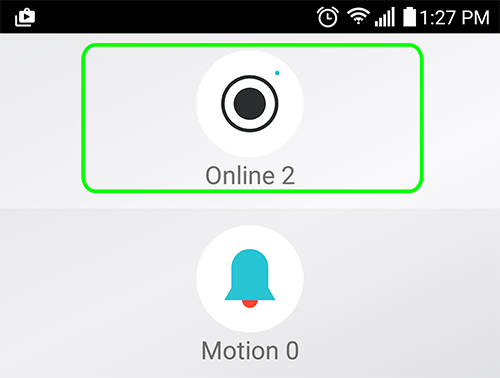
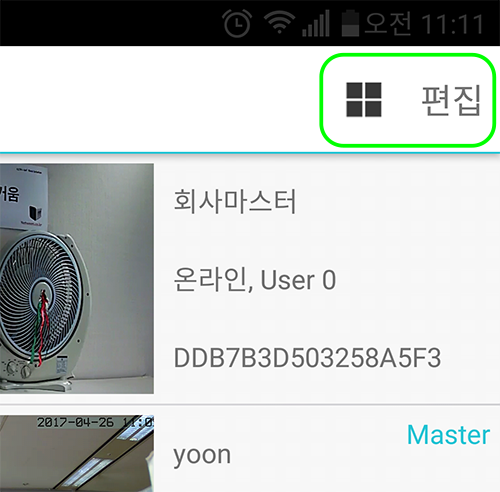
④ 카메라 목록 상단에 “편집”을 누르세요.
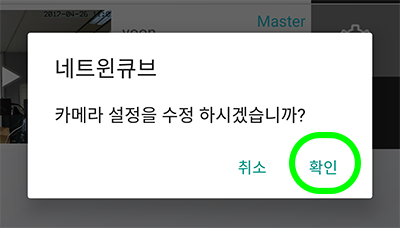
⑤ “카메라 설정을 수정하시겠습니까?” 라는 메시지가 나오면 “확인”을 눌러주세요.
⑥ “format uSD”를 클릭해서 포맷합니다.
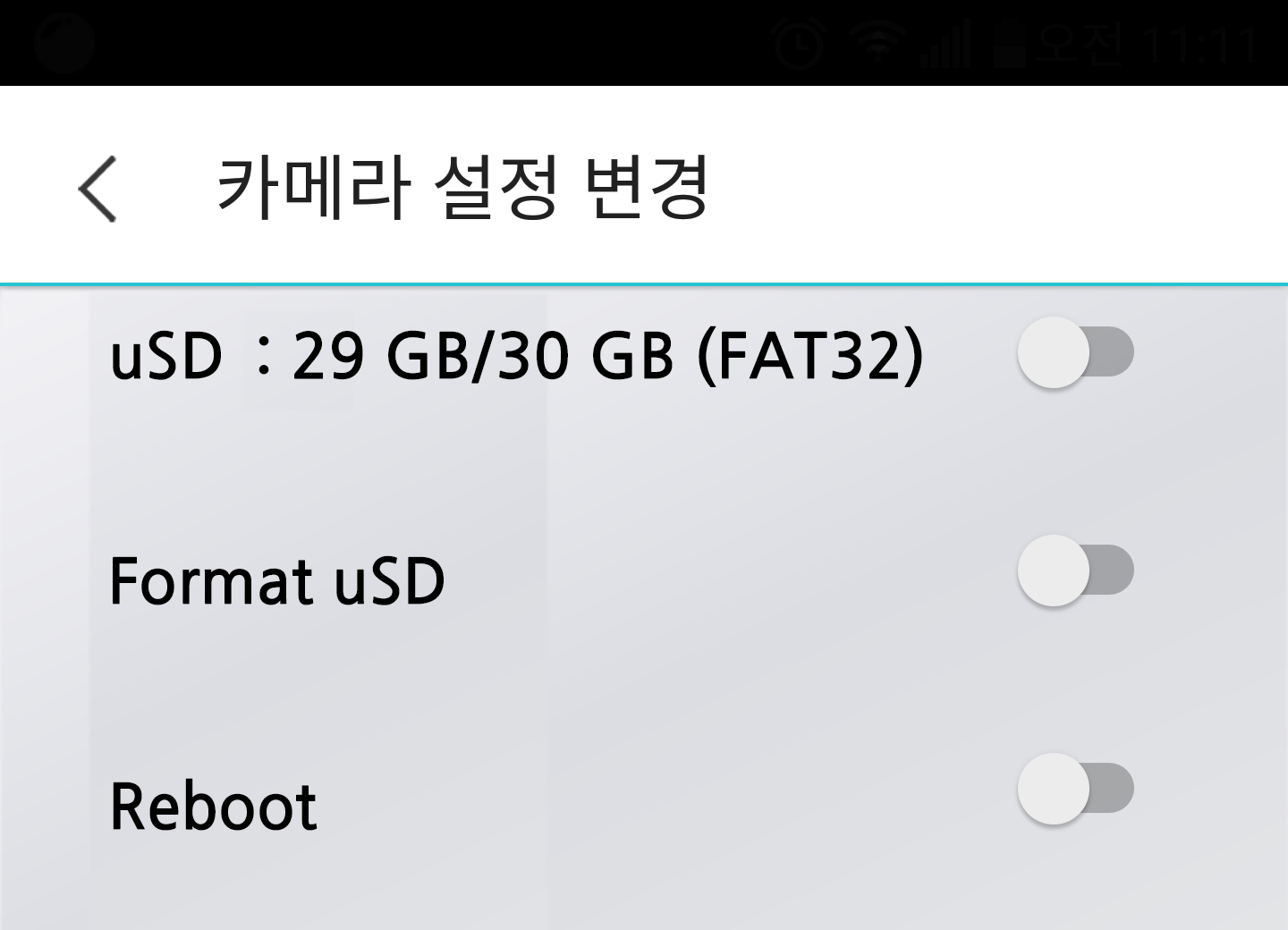
포맷이 되어 있으면 안하셔도 됩니다.(PC에서도 포맷 가능합니다.)
※ u-SD를 포맷하면 메모리에 있는 데이터가 모두 삭제되며 복구 불가능 합니다. 필요한 자료는 백업 후 진행 하세요.
⑦ 모션알람 또는 상시녹화(uSD)를 선택해 영상저장 되도록 설정합니다.
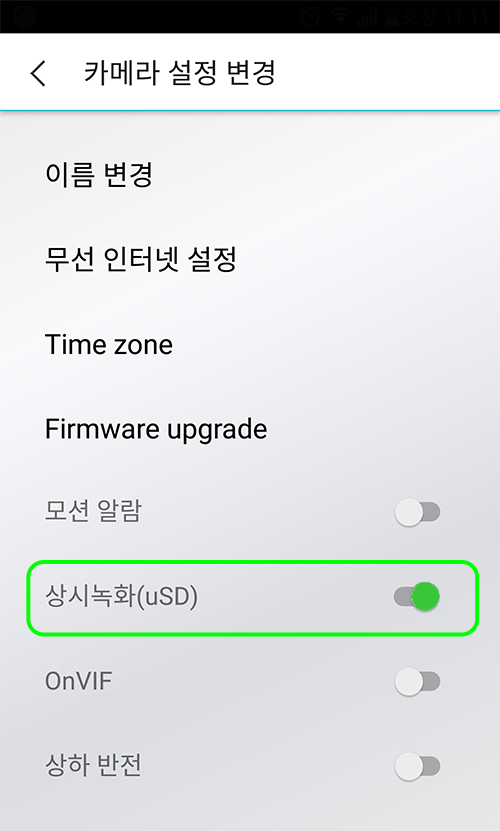
– 모션알람 : 움직임이 감지되면 1분간 저장합니다.
– 상시녹화 : 계속해서 녹화가 진행됩니다.
☞ 녹화중에는 영상의 우측상단에 “REC”라고 빨간색 글자가 표시됩니다.
- micro SD에 저장된 영상을 확인하려면 어떻게 해야 하나요?
답변 > micro SD에 저장된 영상을 확인 하시려면 스마트폰 과 카메라가 동일 네트워크 상에 있어야 합니다.
① 스마트폰에서 네트윈 큐브 앱을 실행 시키세요.
② 앱 화면에서 “Motion”을 누르세요.
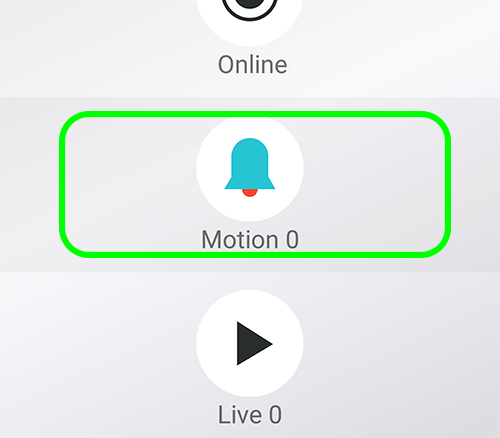
③ 현재 녹화가 되고 있는 카메라들의 목록이 보입니다. 보고 싶은 카메라를 선택하세요.
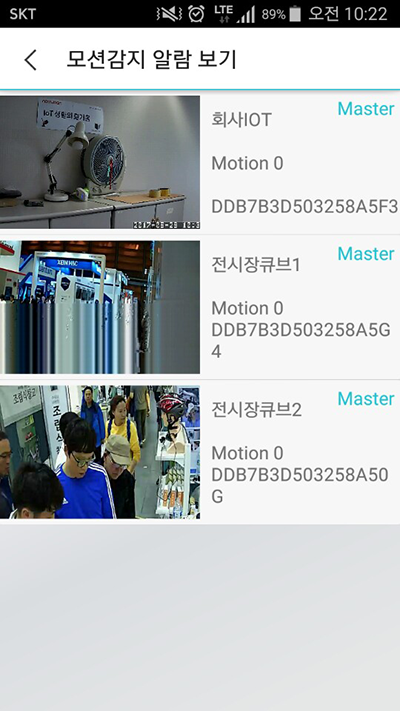
④ 해당 카메라에서 촬영된 영상들의 목록이 보입니다. 이중에서 보고 싶은 시간대를 눌러줍니다
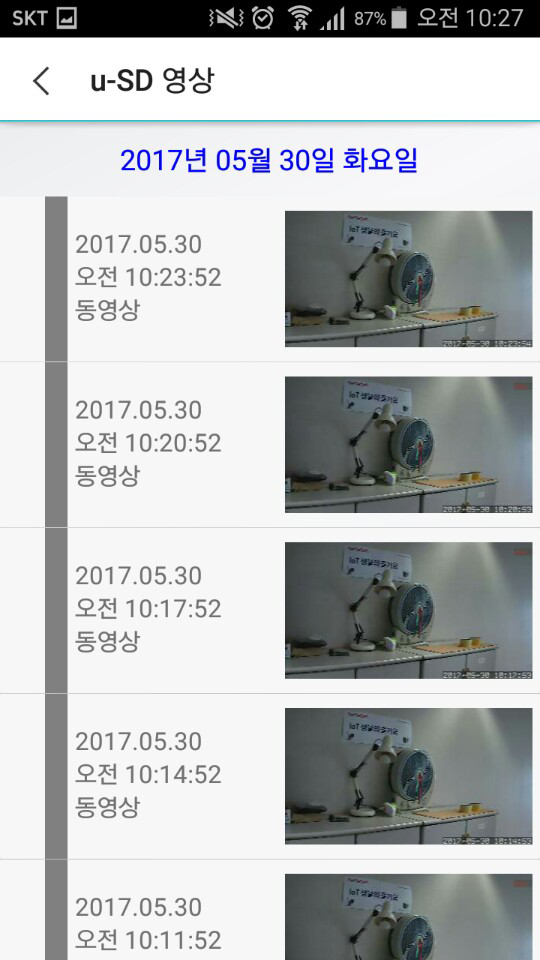
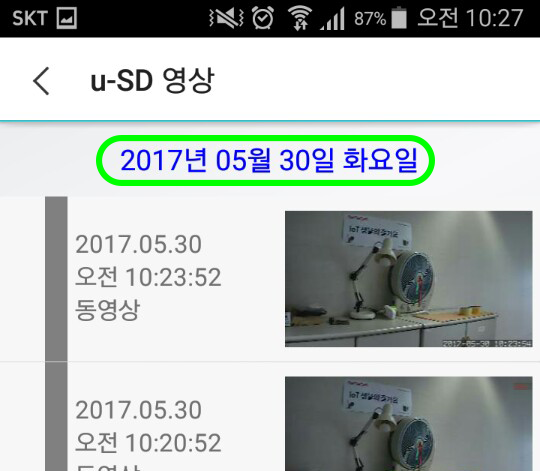
또는 목폭 최상단에 표시되있는 날짜를 선택하시면 달력 화면이 뜨면서 원하는 날짜를 선택하실수 있습니다.
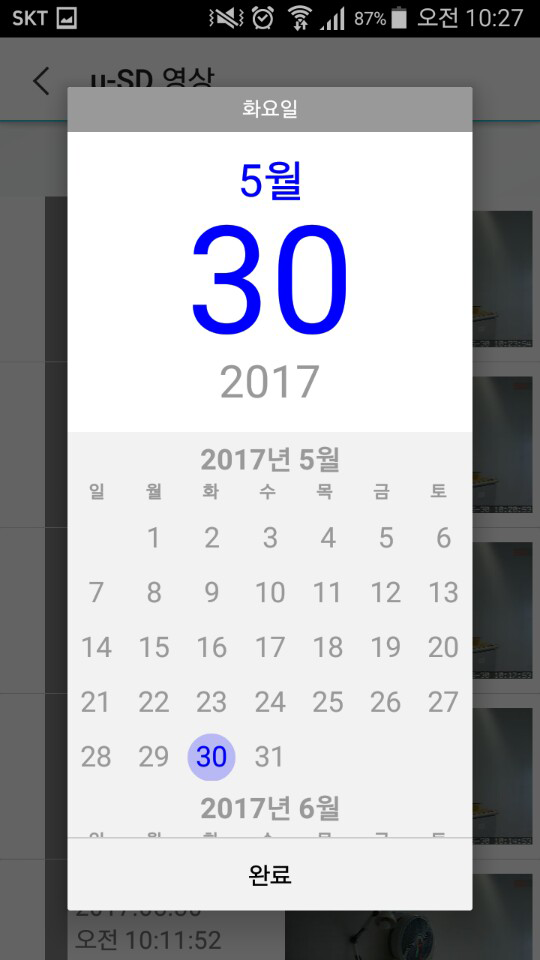
*스마트 폰과 카메라가 동일한 네트워크 안에 있지 않아서 PC등을 통해 확인 하려면 SD 카드를 빼서 PC에 꽂아서 확인 해야 합니다.
- 업그레이드 하는데 진행하다 실패한 이후 동작을 하지 않습니다.
답변 > 큐브제품에 구동 S/W를 업그레이드 할 때는 다음과 같은 주의가 필요 합니다. 업그레이드
할 때는 스마트폰 배터리상황 및 전원 상태등을 확인한 후 실시 하세요.
☞ 실패한 경우 제품을 재부팅 한 후 재 시도 하세요.
☞ 업그레이드가 완전히 끝날 때까지 App 에서 Success 표시 될 때 까지 유지 하세요.
☞ 업그레이드가 완료 될 때까지 제품의 전원을 유지 하십시오.
- 카메라를 천장에 거꾸로 메달고 싶어요.
답변 > 천장에 거꾸로 메달경우 영상반전을 시켜줘야 합니다.
“편집”을 누르고, “상하반전”, “좌우반전”을 모두 체크해 주세요.
- 스마트폰 충전기를 사용하여 구동 가능한가요?
답변 > 스마트폰과 동일한 micro 5pin USB 커넥터를 채용하여 스마트폰 충전기 및 보조배터리
충전기를 사용 가능하도록 하였습니다. 하지만, 전류가 최소 1A 이상을 지원해야 합니다.
큐브 제품에 포장된 전용어뎁터는 5V/2A 규격 입니다.
- 모션 알람 시 수신된 스냅샷 사진은 어떻게 지우나요?
답변 > 모션 설정이 되었을 때 움직임이 발생되면 마스터 사용자에게 push 알람 메시지를 전달
합니다. 이때 스냅샷 사진이 전송됩니다.
- 수신된 스냅샷은 서버에 저장되며, 14일동안 보관됩니다.
- 14일 후에는 서버에 보관된 스냅샷이 자동 삭제 되며, 임의로 지울 수는 없습니다.
- 큐브 단독 – 블랙박스 모드 사용은 어떻게 하나요?
답변 > 큐브를 무선인터넷이 없는 외부에서 휴대폰과 큐브를 직접 스마트폰에 연결하여 사용하는 경우를 말합니다.
– 제품을 부팅하고 뒷면의 리셋버튼을 약 2초간 누른 후 떼십시오.
– 이때 스피커에서 “땡땡~”하고 소리가 나면 등록모드로 전환되는 겁니다.
만약 “땡~”하고 소리가 한번만 나면 재부팅 후 다시 한번 2초가 리셋버튼을 누른 후 떼십시오.
– 위의 실행을 한 후 스마트폰으로 WiFi 검색을 하면 “NETWEEN_xxxx”같은 형태로 검색이 되면
정상입니다.
– 스마트폰 WiFi를 검색된 “NETWEEN_xxxx”에 연결 후 큐브 App를 실행후 화면 우측의 IOT 아
이콘을 선택, IOT 메뉴의 블랙박스를 누르시면 됩니다.
– 블랙박스 화면에서 블랙박스 시작을 누르시고 uSD메모리가 장착되어 있을 경우 “모션이나
상시녹화 시작”을 선택하시면 uSD메모리에 영상이 저장되며, 저장된 영상 보기에서 저장된
영상을 확인 하실 수 있습니다.
- 큐브 아이언 단독 – 큐브 아이언을 WiFi 등록 또는 유선으로 변경 하고 싶어요.
답변 > WiFi접속을 유선으로 또는 유선 접속을 WiFi로 변경하시려면 다음과 같이 하세요.
① 유선으로 등록할 시 카메라 등록 단계 중 네트워크 선택에서 유선을 선택하고, 무선(WiFi) 등록
을 할 경우 무선(WiFi)을 선택한다.
② 등록하여 사용 중 유선, 무선 설정을 변경할 경우 카메라 리스트 화면의 오른쪽 상단 “편집”
을 클릭합니다.
③ 2개의 아이콘 중 위쪽의 설정아이콘을 누릅니다.
④ 메뉴가 새로 보이면 유선설정에서 무선설정으로 변경할 경우 “무선인터넷설정”을 클릭합니다.
⑤ 카메라 주변 공유기 목록 중 바꾸실 공유기를 선택하고 암호를 입력합니다.
⑥ 제품이 재부팅 되며, 온라인 되면 사용하면 됩니다.
“편집”창에서 정보확인 하시면 하단의 WiFi 접속정보를 확인하실 수 있으며, 변경되었는지
확인 가능합니다.
⑦ 무선으로 등록하여 사용 중 유선으로 설정을 변경하고 싶을 경우 네트워크 설정 변경 메뉴에서
WiFi ON(켜짐)을 OFF로 변경하면 재부팅 후 설정됩니다.

